マイBGMを設定する(デジブックブラウザ編)
※デジブックブラウザがインストールされていない場合は、こちらをご参照ください。
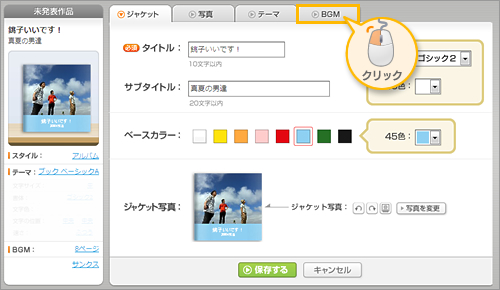
1. 編集画面が開いたら、「 BGM 」画面に切り替えます。
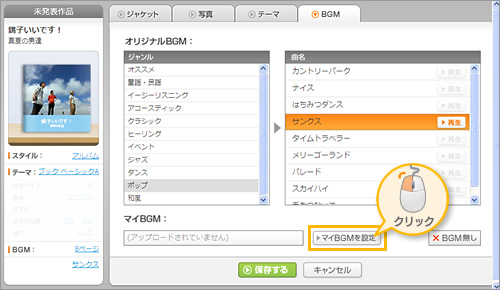
2. BGM画面が開いたら、「マイBGMを選ぶ」ボタンをクリックします。
3. パソコンの「マイミュージック」フォルダなどに保存してある音楽ファイル(mp3)が表示されます。
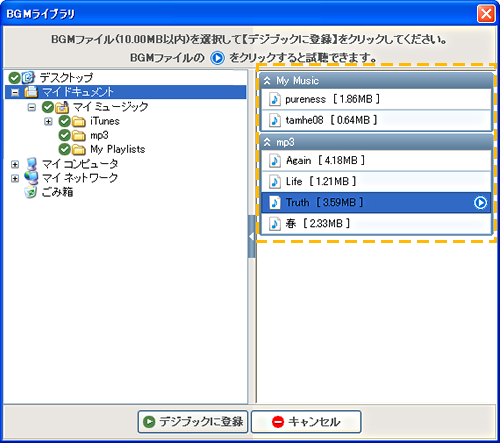
※対応ファイルは、 mp3 です。音楽CDの曲を、mp3 形式でパソコンに保存する方法は、 こちら
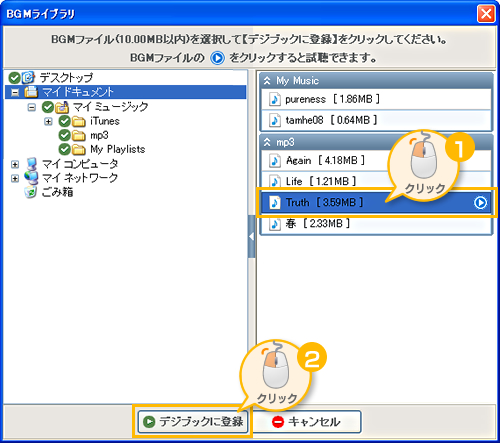
4. 曲を選択し(①)、「デジブックに登録」ボタンをクリックします(②)。
※曲名の右側の「試聴する 」ボタンで試聴ができます。
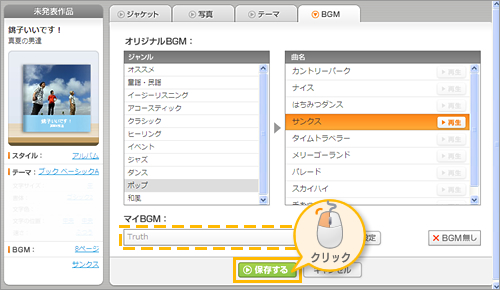
5. 選択した曲名が「マイBGM」ボタンに表示されたら、「保存する」ボタンをクリックします。
※音楽著作権保護のため、 マイBGM 付きデジブックは、 デジブック広場への公開はできません。
関連リンク:
音楽CDの曲をパソコンに取り込む
「BGMライブラリ」に音楽を追加する
2007年 12月 19日 12:52 pm | 05. デジブックを編集する